



「ブログを数年放置していたら、管理画面に『古いPHPを使っています』という警告が出て焦った…」そんな経験はありませんか?
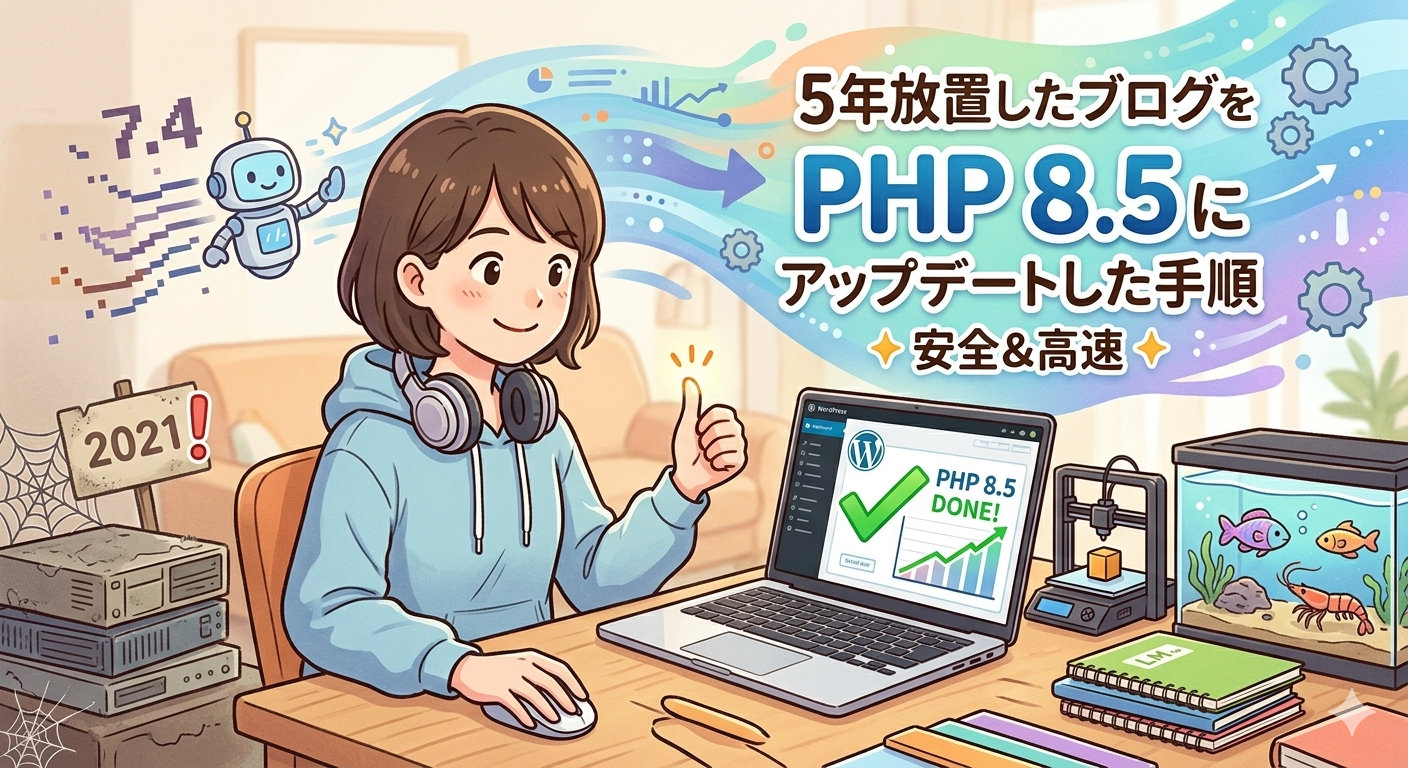
私も5年ほどブログをそのままにしていましたが、意を決して「エンジンの載せ替え」であるPHPのアップデートを行いました。
今回は、ConoHa WINGの管理画面を使った、初心者でも失敗しないアップデート手順を実体験ベースで解説します。
1. なぜPHPを「8.5」に上げる必要があるのか?
放置していたサイトのPHPバージョンは「7.4」。実はこれ、すでにサポートが終了している古いバージョンです。
- セキュリティの向上: 古いバージョンは「鍵の壊れたドア」のようなもの。最新版にすることで、ハッキングなどのリスクを大幅に減らせます。
- 表示速度がアップ: PHP 8系は処理能力が格段に上がっています。更新するだけで、読者がページを開くスピードが速くなります。
- WordPress最新版の必須条件: 今後のWordPressの進化についていくためにも、この「土台(エンジン)」の更新は避けて通れません。
2. 事前準備:念のためのバックアップ
PHPの更新は大きな変更です。万が一、古いプラグインが原因で表示が崩れた時のために、サーバー側のバックアップ機能などで「戻せる状態」にしておくことが大切です。
3. ConoHa WINGでのアップデート手順(実況解説)
私が実際に行った手順は、たったの3分で終わるほどシンプルでした。
- ConoHaコントロールパネルにログイン。
- [サイト管理] > [サイト設定] > [応用設定] へ進む。
- 「PHP設定」にある鉛筆マークをクリック。
- バージョンを 「8.5」 に変更して保存!
4. アップデート後に必ず確認したこと
ボタン一つで完了しますが、その後のチェックが重要です。
- サイトが真っ白になっていないか?: 自分のブログをスマホとPCの両方で開いて確認しました。
- 管理画面にログインできるか?: WordPressのダッシュボードが正常に動くかチェック。
- WordPress本体の更新: PHPを新しくしたことで、WordPressも最新版(6.5系など)へ安全にアップデートできるようになりました。
そして、アドセンス復活のために使用したかったプラグインが利用できるようになりました!
アドセンス復活については、また記事を作成する予定ですm(_ _)m
まとめ:最新環境は気持ちいい!
「壊れたらどうしよう」と5年間放置していましたが、やってみれば拍子抜けするほど簡単でした。 維持費を払い続けていた「休眠資産」が、これでようやく最新の安全なブログに生まれ変わりました。 次は、この最新環境で「アドセンスの警告修正」や「新しい記事の投稿」を進めていく予定です!
それにしてもConoHa WING 設定画面は分かりやすくて、有難い!


コメント